Cara merekam Siaran TV ( film / musik ) ke Komputer

Cara menyimpan video TV ( film / musik ) ke Komputer - Sekarang ini sudah banyak sekali stasiun-stasiun TV bermunculan, sehingga banyak juga acara favorit kita yang akan kita tonton. Bagi sobat aziscs1 yang ingin mendokumentasikan acara Favorit kalian, kali ini saya akan membagikan trik video editing buat Sobat aziscs1 yaitu Cara Alternatif  merekam Video dari TV.

Di bagian pertama trik ini sobat telah mendapatkan trik Cara Menangkap Gambar dari TV. Dengan berbekal seperangkat komputer yang dilengkapi TV tuner, sobat dapat melakukan perekaman berbagai acara televisi secara terjadwal. Perekaman ini bisa menggunakan format tertentu, bahkan beberapa jenis TV tuner juga mendukung penulisan langsung (direct burn) setiap acara yang direkam ke media CD atau DVD.
 
Cara menyimpan video siaran TV ( film / musik ) ke Komputer

Kalau sobat aziscs1 memiliki banyak acara favorit, jelas tidak mungkin memanfaatkan CD dan DVD sebagai media perekaman langsung. Sobat kan tidak bisa mengganti CD dan DVD yang telah terisi penuh dengan disk kosong. Jadi, siapkan ruang yang cukup di hard disk agar seluruh hasil rekaman dapat ditampung.


Perekaman dapat berlangsung dengan efektif setelah kita melakukan konfigurasi dan penjadwalan dengan benar. Di bawah ini kita akan membahasnya secara detil.


Langkah pertama yang harus sobat lakukan adalah menjalankan aplikasi PVR (Personal Video Recorder) sobat. Dari sana, aktifkan opsi “Configuration”. Di layar konfigurasi ini sobat dapat mengatur format capture audio dan video, hingga time dan size limit.


Berbagai format audio dan video yang mendukung tercantum pada Capture Format Profile. Melalui menu ini sobat dapat menentukan kualitas rekaman  yang diinginkan. Standar perekaman yang disediakan adalah MPEG 1, MPEG 2, VCD, Super VCD, DVD, Windows Media Video dan Uncompressed AVI.


Selain kualitas, penentuan format turut menentukan ukuran file yang dihasilkan. Misalkan sobat saat ini menggunakan format VCD untuk merekam siaran TV selama satu jam. Jika sobat mengubahnya menjadi DVD, file yang dihasilkan menjadi 4x dibandingkan format VCD. Perubahan ini disebabkan adanya standar codec, resolusi, setting video quality dan target data rate.


Bagaimana jika sobat ingin merekam siaran dengan format agak “tidak lazim” untuk menghasilkan file capture dengan kualitas prima dan ukuran file yang relatif kecil? Klik saja “Capture Profile Setting”. Disini sobat bisa membuat profile baru dan menentukan codec audio dan video yang diinginkan. Misalnya, sobat ingin menyandingkan video codec DivX dengan audio codec MPEG layer 3.


Setelah penentuan codec, langkah selanjutnya adalah mengatur resolusi, videoo quality dan target data rate (kbps). Secara umum, semakin besar setting untuk ketiga variabel ini, semakin besar pula file yang dihasilkan. Maka dari itu, sobat harus menyesuaikannya dengan kebutuhan dan disk space tersisa yang sobat miliki.


Jika berencana mengabadikan hasil rekaman ini ke CD atau DVD, sobat dapat memanfaatkan opsi “Time Limit (sec)”, “Size Limit (MB)” dan “Split File (MB)”. Sebagai acuan, sobat dapat mengisikan Split File dengan nilai 650 – 700 untuk format VCD dengan durasi satu jam.


Untuk TV tuner yang dilengkapi radio, cara konfigurasinya tidak terlampau jauh berbeda. Yang terpenting dari setting audio di radio tuner adalah Audio Recording Line, Compression Format, dan Compression Attributes. Pastikan setting Audio Recording Line berada pada posisi yang tepat di mana kabell audio sobat tersambung. Jika tidak, file hasil rekaman tidak akan menghasilkan suara.


Masalah kompresii adalah masalah kedua yang harus sobat atur di setting Audio Codec. Semakin tinggi tingkat kompresi yang dipilih, semakin kecil file yang dihasilkan. Akibatnya, ada pengorbanan kualitas suara yang dihasilkan. Untuk hasil yang optimal penulis menyarankan pemakaian format MP3 atau Windows Media Audio dengan Compression Attributes 128kb/s, 44100Hz, Stereo.


Setelah selesai merekam Video dari TV, sobat dapat mengeditnya dengan memotong iklan-iklan yang ada di TV menggunakan software edit video yang Sobat kuasai.

Tutorial cara membuat video karaoke sederhana

 video karaoke agnes monica
Berkaraoke ria merupakan hal yang menyenangkan dan mampu menghilangkan rasa penat bagi sebagian orang. Mungkin Sobat aziscs1 termasuk salah satunya. Tips kali ini saya akan membahas cara membuat video karaoke sederhana.

Lalu, Pernahkah mengamati saat setiap Sobat aziscs1  berkaraoke pasti terdapat video beserta lirik sebagai panduan Anda bernyanyi?

Lantas bagaimana cara membuat lirik karaoke pada video seperti yang ada pada tempat karaoke? Pada artikel ini penulis akan membahas bagaimana cara membuat lirik karaoke pada video.

Jadi di tutorial ini saya akan mengubah video biasa menjadi video karaoke. Anda membutuhkan 2 program editing disini. Adobe Audition untuk mengedit audionya dan Corel video studio untuk mengedit video secara keseluruhan.

Perlu diperhatikan bahwa minimal audio yang ada di klip itu 2 channel (stereo) baru bisa dimanipulasi menjadi lagu karaoke di adobe audition. Jadi kalau audionya mono tidak bisa.

Langsung saja kita masuk langkah -langkah tersebut

Langkah 1
Insert video ke timeline, buang audio asli dari videonya.
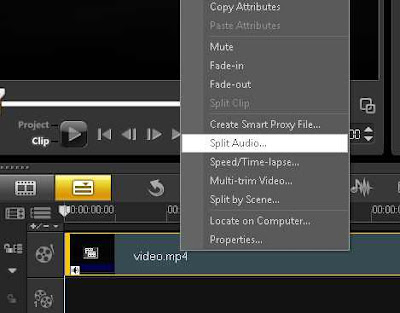
Klik kanan video di timeline, split audio lalu delete audionya. Maka hasilnya adalah sebuah video "bisu"


 Langkah 2
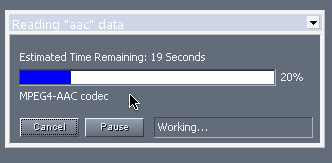
Sekarang kita proses audionya. Adobe audition memiliki kemampuan mengekstrak audio secara luar biasa cepat. Klik kanan file video tadi lalu send to adobe audition. Audionya akan otomatis di ekstrak.


Jika tidak, anda bisa menggunakan audio converter untuk mengkonversi video tersebut menjadi audio file, semisal MP3.
Nah, setelah sampai di workspace audition. ikuti petunjuk cara membuat lagu versi karaoke di postingan saya sebelumnya.

Langkah 3
Di timeline Corel Video klik insert audio
Pilih file MP3 tadi. lalu insert. Nah, sekarang anda sudah memiliki video klip dengan suara karaoke. Selanjutnya kita menambahkan lirik lagu.


Langkah 4
Lirik lagu kita buat dengan menggunakan text. Memang agak panjang kerjaannya di bagian ini. Lirik tidak ada animasinya jadi langsung tampil... :D
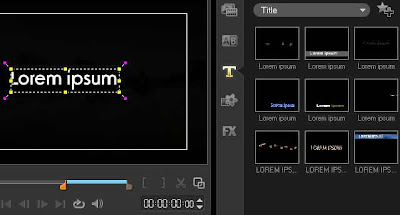
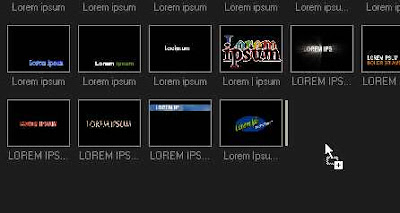
Klik icon T untuk menampilkan title. Pilih saja title yang standard seperti gambar berikut. Drag ke timeline text
membuat video karaoke sederhana

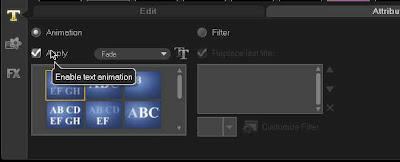
Title tersebut memilike efek animasi, jadi kita hilangkan animasi tersebut sehingga menjadi text statis. Hilangkan centang pada enable animation

membuat video karaoke sederhana


Kemudian di sebelahnya (tab edit) hias lirik anda menjadi lebih menarik dan jelas dibaca. Posisikan juga di bawah video seperti teks karaoke pada umumnya.

membuat video karaoke sederhana


Nah, langkah selanjutnya drag text tadi dari timeline ke thumbnail
Maka teks yg kita buat tadi akan menjadi salah satu preset text. klik kanan - add to my favorite untuk menggunakan preset ini di kemudian hari.

membuat video karaoke sederhana


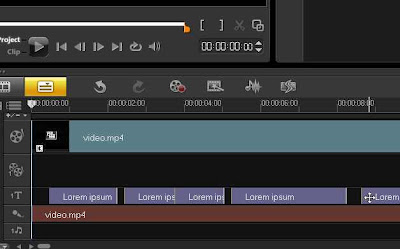
Nah, sekarang anda tinggal drag thumbnail terebut ke timeline teks secara berulang-ulang untuk setiap lirik yg tampil ke video. Memang bagian ini agak membosankan.. :D
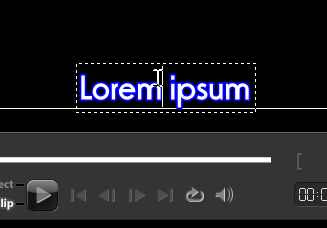
Edit isi text tersebut dengan klik 2x di jendela preview

membuat video karaoke sederhana


Lakukan terus sampai selesai. Perhatikan juga timing teks, jangan terlalu cepat atau terlalu lambat muncul... :D Video karaoke yang bagus adalah video yang timing liriknya tepat, yaitu 0,5 detik sebelum vokal penyanyi.


Langkah 5
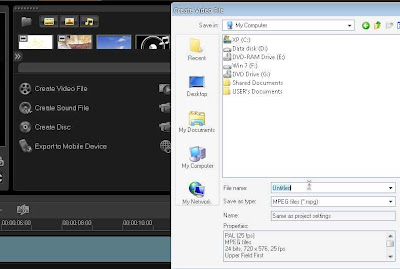
Langkah finalize. Anda bisa langsung burn ke disc atau save ke komputer sebagai file video.


Harap diperhatikan : Diperlukan ketelitian dan ketelatenan untuk menempatkan lirik hingga sesuai dengan nada pada lagu karaoke. Semakin tepat Anda menempatkan lirik pada video, semakin memudahkan para penyanyi yang ingin menyanyikan video karaoke ciptaan Anda. Selamat mencoba tutorial membuat video karaoke sederhana ini. 
 

Ahli Special Effects Film Hollywood Berasal Dari Indonesia

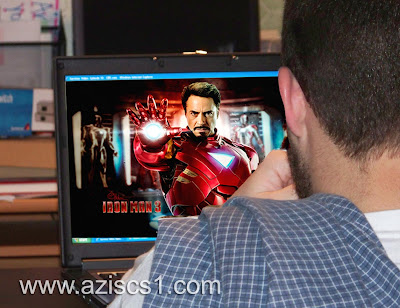
www.aziscs1.com - Bagi sobat aziscs1 yang bekerja di Bidang Videography atau video shooting pastilah Kalian sudah Sering mengedit Video dan memberi efek efek yang keren sesuai yang Kalian inginkan. Kalian juga pasti Sering menyaksikan film-film box office, seperti Iron Man. Transformer, Terminator Salvation dan Star Trek. Tapi tahukah Anda bahwa salah satu yang ikut "bertanggung jawab" atas kecanggihan special effects film-film tersebut adalah seorang anak muda asli Indonesia? Dialah Andre Surya.

Nama Andre muncul di kredit film Iron Man, Star Trek, Terminator Salvation, Transformers: Revenge of the Fallen, dan Iron Man 2, sebagai Digital Artist. Dia juga terlibat dalam pengerjaan film Indiana Jones and the Kingdom of the Crystal Skull, Surrogates, dan Transformers: Revenge of the Fallen.

Pria kelahiran Jakarta, 1 Oktober 1984 ini adalah satu-satunya digital artist asal Indonesia di divisi Industrial Light and Magic (ILM) Lucasfilm Singapore. Lucasfilm sendiri adalah salah satu production company tersukses di dunia, yang didirikan tahun 1971 oleh George Lucas, sutradara Star Wars.

Digital artist mengerjakan banyak hal, seperti modelling, layout, lighting, dan compositing. Modelling adalah proses pembuatan model, seperti mobil, robot, dan sebagainya. Layout adalah proses matching camera CG (computer graphics) dengan background aslinya. Lighting adalah proses kreatif agar 3D yang di-produce agar terlihat menarik dan menyatu dengan background aslinya dalam scope posisi cahaya. Sedangkan compositing adalah proses penyatuan semua elemen yang ada.

Di dalam sebuah film, rata-rata ada lebih dari 70 orang digital artist, terutama bila film itu skala besar, seperti Iron Man 2. Andre bekerja dalam tim yang masing-masing punya skill dan role sendiri.

Andre lahir dan dibesarkan di Jakarta. Ia hobi main bola dan punya ketertarikan di bidang 3D.
Ketertarikannya dengan 3D membawanya kuliah di Universitas Tarumanegara (Untar), mengambil jurusan Desain Komunikasi Visual. Andre dapat kesempatan untuk kerja di Polaris 3D, sebuah perusahaan advertising and architectural visualization di Jakarta.

Andre memutuskan untuk terus bekerja dan tidak melanjutkan studinya di Untar. Dia kuliah di Untar hanya satu tahun, terus melanjutkan ke Kanada untuk mengambil diploma di bidang Film and Special Effects di Vanarts, sebuah sekolah film di Vancouver. Sebagian besar pengetahuan dan keterampilan 3D-nya justru dipelajarinya sendiri tanpa training dan sekolah. Andre sudah mulai mempelajari computer graphic sejak kelas 1 SMA.

Andre tertarik bidang 3D karena hobi. Ia suka banget mengerjakan 3D dan memang ingin bekerja di industri film. Buat Andre ini adalah pekerjaan impiannya. Sewaktu masih kuliah, terkadang ia mengkhayal bagaimana rasanya mengerjakan visual effects untuk sebuah film besar dan melihat nama kita muncul di credit title film itu. Sekarang semuanya sudah benar-benar terwujud. Baginya, it's simply a dream come true!

Ceritanya sampai bekerja di Lucasfilm cukup panjang dan tidak mudah. Sejak wawancara pertama sampai akhirnya diterima kerja di Lucasfilm itu membutuhkan waktu sekitar 6 bulan. Awalnya Andre wawancara di Ottawa, Kanada, lalu wawancara lewat telepon oleh Lucasfilm Singapore, lalu ada wawancara kedua, dan baru setelah itu ia dikabari kalau ia diterima.

Andre melamar di Lucasfilm US setelah lulus sekolah. Namun, dikarenakan visa kerja US cukup sulit dan mereka membuka studio di Singapore maka ia ditransfer ke sana. Ada beberapa orang Indonesia yang kerja di Lucasfilm Singapore, terutama di bidang IT, games, dan TV series, tapi di bidang Visual effects untuk feature film (ILM), artistnya sekarang ini hanya Andre satu-satunya yang orang Indonesia.

Andre paling suka lighting, dan merasa bahwa itulah keterampilan terbaik miliknya. Proyek feature film pertamanya adalah Iron Man. Film itu juga yang dianggap sebagai batu loncatannya. Di situ Andre mengerjakan bagian lighting saat Iron Man terbang pertama kali. Adapun film yang pernah dikerjakan dan paling berkesan adalah Transformers: Revenge of the Fallen, karena sebagian besar tugasnya di proyek itu adalah mengerjakan lighting. Film favoritnya saat ini adalah Avatar. Menurutnya, secara teknologi, film itu paling oke. Suatu hari nanti ia ingin bisa terlibat dalam proyeknya James Cameron.


Somewhere in The Sky

Andre beberapa kali memenangkan penghargaan, baik lokal maupun internasional. Contohnya, gambarnya yang berjudul Somewhere in the Sky pernah ditampilkan di CGOVERDRIVE, konferensi Computer Graphic terbesar di Asia. Gambar itu juga memenangkan Excellence Award di buku Elemental 2 terbitan Ballistic Publishing dan Best Artwork Awards di Indocg Showoff Book, sebuah buku kumpulan CG art Indonesia. Gambarnya yang berjudul City of Enhasa juga memenangkan juara satu di Future World Contest di www.3dkingdom.org


Ketika ditanya tentang kemungkinan pembuat film Indonesia membuat film 3D dengan kualitas baik ia menjawab dengan yakin: bisa. Andre kenal beberapa orang Indonesia yang sangat berbakat dan memiliki keterampilan atau skill yang bertaraf international. Mereka bekerja di perusahaan-perusahaan besar di bidang 3D di luar negeri. Kalau saja mereka semua balik ke Indonesia dan membuka satu perusahaan dengan kualitas standard international, dengan bakat dan skill yang mereka punya, ia merasa sangat memungkinkan bila Indonesia menghasilkan film-film dengan kualitas standar international.

Sumber: bookrey.web-koe, news.goodindonesia

Jenis Jenis Kualitas Film atau Video

www.aziscs1.com - Dalam dunia Perfilman (Movie) khususnya untuk teknik videografi atau Cinema terdapat beberapa istilah kualitas film yang sering muncul ketika kita akan mendownload sebuah film. Bagi Sobat aziscs1 yang bergelut di dunia videografi atau yang Hobi menonton film hal ini mungkin akan bermanfaat sebagai pengatahuan di bidang Video. Berikut Istilah istilah kualitas film :


Bluray/HD
Bluray/HD : Resolusi jauh lebih besar yaitu 1920x1080 atau 1280x720 (tergantung filenya). Konsekuensinya, file jadi besar dan memutarnya juga berat, sehingga diperlukan spesifikasi komputer yang tinggi juga. kalau tidak nanti jadi patah-patah. Kualitas ini jauh lebih baik dari DVDRip.

m-HD
m-HD : mini/micro HD: hampir sama dengan HD, tetapi dengan resolusi yang lebih kecil yaitu 1280x5xx, sehingga ukuran file pun juga lebih kecil dibandingkan HD.

BRRip
BRRip : Ripper dari Bluray. Kualitasnya jauh lebih bagus dari DVDRip namun membutuhkan spesifikasi hardware yang lebih tinggi pula. Jika hardware komputer (VGA dan lain-lain) tidak memadai, maka film akan terlihat patah-patah.
DVDRip
DVDRip : yaitu merupakan salinan dari DVD Original. Kualitas gambar dan suaranya baik sekali. DVDRip akan ada jika DVD Originalnya telah ada di pasaran. Bisa mendukung maksimal 720x480 atau 720x576. Nah biasanya ini yang banyak didownload.

TC (Telecine)
TC (Telecine) : yaitu metode pengkopian film digital langsung dari pita. Kualitas suara dan gambarnya sudah sangat baik. Namun karena peralatan yang dibutuhkan untuk merekam telecine ini sangat jarang ditemui dan sudah menjadi langka.
DVDScr
DVDScr : yaitu merupakan dupiklat dari promo DVD yang akan digunakan sebagai promosi. DVDScr akan ada sebelum DVD originalnya keluar di pasaran. Kualitas gambar dan suaranya hampir setara dengan DVDRip, hanya saja pada gambar video sering terdapat beberapa tulisan penjelasan yang terpampang di layar tentang DVD tersebut yang biasanya sedikit menggangu kita.

R5
R5 : untuk tipe ini, kualitas gambar hampir setara dengan DVDRip, tetapi untuk kualitas suara biasanya agak jelek (cempreng) , meskipun ada beberapa yang kualitas suaranya sudah bagus, namun tetap saja masih ada sedikit noise sehingga mengurangi kenyamanan dalam menonton film tersebut.

CAM
CAM : kualitas jenis ini merupakan hasil dari rekaman camera digital, langsung di bioskop sehingga kadang penonton yang lalu lalang ikut terekam. Rekaman kualitas ini biasanya menggunakan mini tripod, sehingga sering terdapat sedikit goncangan. Kualitas video ini sangat jelek. tapi memang sengaja seperti itu agar kesan realnya lebih terasa

TS (Telesync)
TS (Telesync) : kualitasnya hampir sama dengan jenis CAM. Namun kualitas gambar dan suara TS sedikit lebih baik dari CAM karena TS merupakan CAM yang telah dilabel ulang.

Workprint
Workprint : film yang belum diedit efek visualnya secara keseluruhan. Bisanya terdapat adegan yang hilang, suara yang tidak beraturan. Kualitas film ini bervariasi dari yang paling baik hingga yang paling buruk

VCD
VCD : biasanya digunakan untuk transfer kualitas rendah (CAM/TS/TC/Screener (VHS)/TVrip(analog) untuk membuat ukuran file yang lebih kecil.

PPV
PPV : Pay Per View, Jadi bayar setiap kali filmnya ditonton, semacam TV Kabel, nah ini di-RIP jadi kualitasnya hampir kayak VCDRip

Biasanya urutan keluarnya sebuah film di internet yaitu sebagai berikut, meskipun tidak selalu:
CAM -> TS -> R5 / DVDScr -> DVDRip -> BRRip

Semoga bermanfaat dan berguna untuk kemajuan Dunia Cinema Indonesia.