Cara Menampilkan Thumbnail File Psd Di Explorer

Cara Menampilkan Thumbnail File Psd Di Explorer - Bagi Sobat aziscs1 yang sering bergelut dengan Photoshop pasti sudah tidak asing lagi dengan istilah PSD, Photoshop Format (PSD) adalah format file standar yang di gunakan Photoshop yang dapat menampung semua feature yang ada di photoshop seperti layer,style dan sebagainya.

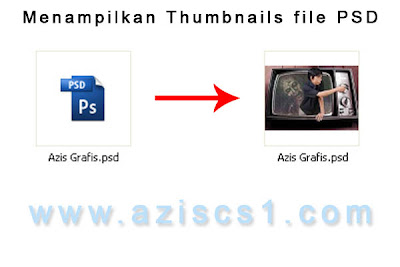
Photoshop adalah program editor gambar terpopuler, pasti sobat aziscs1 juga tahu kalo file psd photoshop tidak menampilkan thumbnails. Berbeda dengan file seperti jpeg, png, gif, dan sebagainya yang akan menampilkan thumbnail, sedangkan file psd hanya akan menampilkan thumbnails dalam bentuk icon photoshop saja.

Untuk membuat file psd dapat menampilkan thumbnails di explorer windows, sobat aziscs1 hanya perlu menginstal patch pada photoshop sobat sehingga file psd dapat menampilkan thumbnail. Patch photoshop tersebut bernama psicon yang dapat sobat download pada link dibawah ini.

 Cara Menampilkan Thumbnail File Psd Di Explorer

Download via mediafire

Download via mirror


Cara Instal Patch pada photoshop :
    1. Copy file psicon.dll ke C:Program Files\Common Files\Adobe\Shell
    2. Jika folder Shell tidak ada, buatlah folder baru dan beri nama "Shell" tanpa tanda kutip.
    3. Klik 2x pada file Adobe.reg
    4. Selesai...

    Jika File PSD Sobat masih belum tampil juga, coba restart komputer Sobat, Selamat mencoba tutorial  Cara Menampilkan Thumbnail File Psd Di Explorer ini.Semoga bermanfaat.

    Penyebab lampu indikator printer berkedip-kedip bergantian

    Ingin tau penyebab dan tips cara mengatasi lampu indikator printer berkedip-kedip bergantian merah-kuning atau hijau-orange, masalah ini sering disebut dengan Printer Blinking. Oke langsung saja kita simak tulisan berikut:

    Proses kenapa terjadinya lampu printer berkedip bergantian atau blinking adalah pada printer inkjet untuk semua jenisnya, memiliki sebuah sensor yang berfungsi sebagai penghitun berapa jumlah kertas yang telah tercetak, maka hal ini akan terus diakumuiasikan hingga mencapai batas yang telah ditetapkan oleh masing2 vendor printer, dan apabila batas tersebut telah tercapai maka akan terjadi overload dengan ciri-cirinya adalah lampu indicator printer akan berkedip-kedip bergantian, merah-kuning atau hijau-orange.

    lampu printer berkedip-kedip bergantian Sebenarnya printer blinking maupun waste ink sebagai counter (penghitung) dimana kegunaan counter ini adalah untuk mencegah supaya jangan sampai limbah dari tinta di dalam printernya melebihi kapasitas busa / padnya (waste pad) sehingga mengakibatkan kepenuhan dan meluber, kalau sudah meluber malah akan menjadi kotor khan.., dan ini bisa merembes ke part bagian yang lainnya. Kalau teman2 memperhatikan modifikasi printer Epson atau printer Canon dengan menggunakan tinta infus, selalu dipasang botol kosong dibelakang body printer tersebut. Mengapa demikian? Hal ini dilakukan agar yang dibuang pada saat printer pertama kali dinyalakan ataupun pada saat proses cleaning tidak memenuhi busa penampungan.
     (sumber referensi: www.banuaprinter.com/tutorial-printer-proses-terjadinya-blinking.htm)

    Cara Membuat Stiker Sendiri Menggunakan Printer

    CARA MEMBUAT STIKER CUTTING Membuat Stiker Sendiri Menggunakan Printer - Stiker, siapa yang tak kenal dengan benda yang satu ini. unik, lucu, seru dan mempunyai gambar dan bentuk yang beraneka ragam. Dibalik proses pembuatannya yang lumayan ribet, ternyata ada juga loh cara pembuatan yang simpelnya (alias praktis). Buat Sobat aziscs1 yang ingin mencoba membuat stiker sendiri di rumah..,ane punya triknya nich...,caranya gampang kok,..,ane udah mencobanya and hasilnya alhamdulillah bagus...gak beda jauh ama stiker-stiker yang di jual di di rumah2 stiker....mau tau caranya...???simak baik2 ya...????

    1. Siapi alat-alat untuk membuat stikernya
    • Komputer dan printer
    • Kertas Stiker HVS (alias kertas stiker yang atasnya kertas yang bisa di print pake printer rumahan
    • Kertas Stiker Bening transparant
    • penggaris, gunting, dan cutter
    CARA MEMBUAT STIKER CUTTING 
    stiker HVS

    CARA MEMBUAT STIKER CUTTING
    stiker bening

    2. Carilah gambar yang Sobat iinginkan di internet
    CARA MEMBUAT STIKER ANGRY BIRD
    contoh : angry bird
    3. Editing lah gambar yang diinginkan di komputer, bisa pakai program Corel Draw ataupun Photoshop, Sesuai yang kalian kuasai
    CARA MEMBUAT STIKER ANGRY BIRD
    disini saya memakai illustrator

    4. printlah gambar yang sudah di edit diatas kertas stiker HVS


    CARA MEMBUAT STIKER ANGRY BIRD
    ini contoh hasil printnya

    5. Tempelkan stiker bening diatasnya, hati-hati saat sampingnya sudah nempel dan rapih, pelan-pelan tempelkan seluruhnya ke atas gambar dengan menggunakan penggaris, agar tidak ada gelembung udara didalamnya.
    Cara Membuat Stiker Sendiri Menggunakan Printer
    tempel hati-hati, dan rapihkan kekanan dg menggunakan penggaris

    Cara Membuat Stiker Sendiri Menggunakan Printer
    Ini hasil jadi stlh ditempel stiker bening
    Oh iya, tujuan ditempelin stiker bening soalnya biar warnanya ga luntur en ga pudar pastinya 
    6. setelah tertempel semuanya dan rapih, guntinglah sesuai selera, bisa mengikuti alur gambar atau berbentuk kotak. bisa menggunakan gunting atau cutter yang ujungnya lancip, agar mudah membentuk goresannya.
    Dan inilah hasil beberapa stiker yang aku buat dan anak-anak senang sekali dapat oleh-oleh ini :
    selamat Membuat Stiker Sendiri Menggunakan Printer ya sobat...???semoga bermanfaat.... 

    Sumber : http://muda.kompasiana.com/2011/08/18/tutorial-membuat-stiker-sendiri/

    Jenis-jenis Error Pada kamera DSLR Nikon Dan Solusinya

    Cara mengatasi kamera errorJenis-jenis Error Pada kamera DSLR Nikon Dan Solusinya - Sebagai orang yang sering berkutat dengan Kamera pasti kita Sering mengalami dimana pada Kamera kita muncul pesan Error. Nah pada postingan kali ini saya akan Membahas macam-macam pesan Error Pada kamera DSLR Nikon. seperti Nikon D3000, D5000, D40/D40x, D60, D80, D90, D300/D300s, D700, D3 maupun D3s menampilkan pesan error spesifik saat muncul masalah didalam kamera.Saat sebuah pesan error muncul, sebenarnya itu adalah niat baik dari produsen kamera untuk mengurangi kebingungan dan membantu anda memecahkan masalah yang muncul, jadi jangan panik.

    Berikut beberapa Cara Mengatasi ERROR pada Kamera DSLR Nikon ::


    Pesan “Err” yang Berkedip

    Saat melihat pesan tersebut muncul di panel LCD atas maupun bagian belakang, itu menunjukkan adanya fungsi kamera yang tidak normal. Bukan berarti kamera-nya jelek. Error ini muncul lumayan sering pada kamera DSLR Nikon gres yang kadang antar koneksi elektronisya mengandung minyak dari proses manufakturing. Dan pesan “Err” ini lumayan mudah disembuhkan.

    Yang perlu anda lakukan adalah mematikan kamera, melepas lensa dan membersihkan sambungan kontak antara kamera dan lensa dengan lap bersih dan kering. Kalau setelah itu pesan “Err” masih muncul, coba lepaskan batere lalu pasang lagi. Kalau setelah langkah ini pesan “Err” masih muncul, jangan panik, bawa kamera anda ke service center Nikon.

    Pesan “fEE” Berkedip

    Pesan ini hanya muncul saat kita menggunakan lensa generasi tua seperti Nikon 50mm f/1.4D yang dilengkapi ring aperture dan ring tersebut tidak diset di posisi aperture minimum. Saat mengganti lensa, mungkin secara tidak disengaja anda memutar ring aperture pada lensa, sehingga memicu pesan error.
    Solusinya adalah dengan memutar ring aperture pada posisi f-angka terbesar (bukaan minimum), seperti pada f/16 pada lensa diatas.

    Pesan Segitiga dengan huruf “F”

    Saat anda melihat sebuah segitiga kecil yang diikuti huruf “F”, ini artinya kamera tidak bisa mendeteksi keberadaan lensa. Jika saat ini lensa sudah terpasang, coba pastikan posisi lensa sudah terpasang dengan benar dan terkunci dengan baik. Coba juga untuk melepas lensa dan lalu memasangnya lagi sampai pesan tersebut hilang.

    Pesan (-E-) Yang Terus Menerus

    Ini artinya memory card tidak ditemukan di kamera. Kalau anda yakin memory card sudah terpasang, coba keluarkan dan pasang lagi lalu amati hasilnya. Coba juga gunakan memory card lain siapa tahu memory card yang ini sudah ngadat. Jika pesan terus muncul bagaimanapun anda mengatasinya, ada kemungkinan koneksi dudukan pin memroy card didalam sudah bengkok atau rusak. Kalau ini yang terjadi, mau tidak mau anda harus membawanya ke service center.

    Pesan “CHA/CHR” Berkedip

    Pesan error ini mengindikasikan adanya masalah denga memory card. Penyebab utama pesan ini muncul adalah saat kita mengimport foto dari memory card ke komputer, kit lalu menghapusnya lewat komputer dan bukan memformatnya di kamera. Menghapus file tanpa memofrmat bukanlah langkah yang tepat, dan banyak kamera DSLR menjadi bermasalah dengan ini.

    Hal terbaik yang bisa anda lakukan adalah dengan memformat memory card di kamera dan bukan di komputer. Kalau anda tidak tahu cara memformat meory card di kamera, baca manual kamera anda.


    "Information" icon error message. Jika Anda melihat "i" di lingkaran, menunjukkan salah satu dari tiga kemungkinan . Pertama, baterai habis, cobalah mengisinya. Kedua, kartu memori mungkin penuh atau terkunci. Ketiga, kamera mungkin telah mendeteksi bahwa salah satu subyek foto berkedip saat foto itu ditembak, memungkinkan Anda untuk menembak foto lagi.

    Shutter Release Error.  dengan kamera DSLR Nikon menunjukkan shutter release macet. Periksa tombol rana untuk setiap benda asing atau kotoran lengket yang bisa merekat pada  tombol rana. Bersihkan tombol dan coba lagi.

    This Image Cannot Be Deleted error message. Gambar yang Anda coba untuk di  hapus telah dilindungi melalui perangkat lunak dalam kamera. Anda akan perlu untuk menghapus label perlindungan dari gambar sebelum Anda dapat menghapusnya.


    Itulah beberapa Solusi Untuk mengatasi Error Pada kamera DSLR Nikon, Semoga beranfaat buat Fotografer Semua. Salam Jepret....